
Download PDFOptim – Ferramenta Gratuita de Compressão, Redução e Otimização de PDF
Visão geral
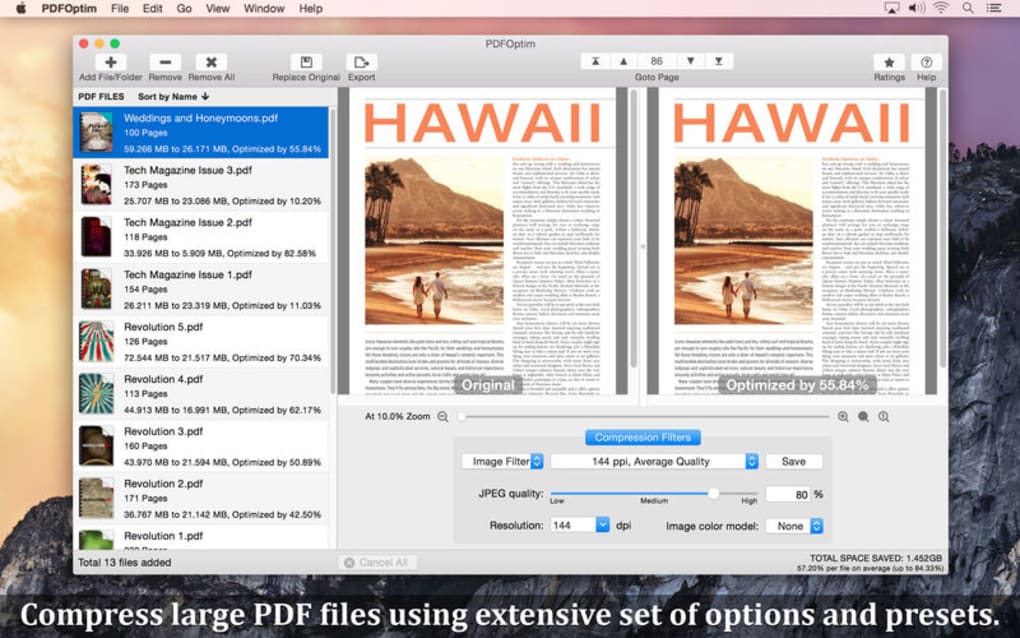
PDFOptim é um utilitário de desktop leve e intuitivo projetado para reduzir arquivos PDF sem sacrificar a fidelidade visual. Seja você um estudante compartilhando notas de aula, um designer gráfico lidando com portfólios ricos em imagens ou um profissional de negócios que precisa de uploads rápidos para serviços de nuvem, o PDFOptim oferece uma maneira rápida e segura de comprimir, reduzir e otimizar PDFs. O programa suporta processamento em lote, permitindo comprimir dezenas de documentos com um único clique, enquanto um painel de visualização em tempo real exibe as versões original e otimizada lado a lado.
Essa comparação visual ajuda a confirmar que a qualidade permanece aceitável antes de salvar o arquivo menor. PDFOptim utiliza uma combinação de filtros de imagem e quartz, preservando características essenciais do documento, como fontes, gráficos vetoriais e metadados. Os usuários também podem selecionar entre vários presets de modelo de cor — RGB, Cinza, CMYK ou Monocromático — oferecendo controle granular sobre tamanho do arquivo versus qualidade da imagem.
O modo Monocromático, por exemplo, remove informações de cor e reduz drasticamente o tamanho final, sendo ideal para contratos escaneados ou relatórios em preto‑e‑branco. O software é gratuito para download, atualizado regularmente com patches de segurança e funciona offline, garantindo que seus PDFs sensíveis nunca deixem seu computador.
Principais recursos
- Compressão em lote: Processa vários PDFs simultaneamente, economizando tempo em projetos grandes.
- Visualização em tempo real: Compare arquivos originais e comprimidos instantaneamente com uma janela de visualização dividida.
- Múltiplos modelos de cor: Escolha RGB, Cinza, CMYK ou Monocromático para equilibrar qualidade e tamanho.
- Filtros de imagem e quartz: Filtros avançados reduzem a resolução das imagens e aplicam algoritmos de compressão, preservando a clareza do texto.
- Perfis predefinidos: Selecione rapidamente os perfis “Web”, “Impressão” e “Redução Máxima” para casos de uso comuns.
- Operação segura offline: Todo o processamento ocorre localmente; nenhum arquivo é enviado a servidores externos.
- Configurações de saída personalizáveis: Ajuste DPI, nível de compressão e incorpore ou remova fontes conforme necessário.
- Instalador leve: Tamanho de download inferior a 30 MB, impacto mínimo no sistema.
- Atualizações automáticas: Verificador de atualização opcional mantém o aplicativo atualizado com os últimos patches de segurança.
- Suporte multiplataforma: Disponível para Windows 10/11, macOS 10.14+ e distribuições Linux.
Instruções de instalação e uso
Instalação passo a passo
1. Baixe o instalador: Visite o site oficial do PDFOptim e clique no botão “Download for Windows” (ou macOS/Linux). O arquivo é assinado e verificado, garantindo um download seguro.
2. Execute o instalador: Clique duas vezes no .exe (Windows) ou .dmg (macOS) baixado. Siga o assistente na tela, aceitando o contrato de licença e selecionando a pasta de destino. O instalador adicionará automaticamente um atalho à sua área de trabalho e ao menu iniciar.
3. Primeira execução: Abra o PDFOptim pelo atalho. O programa realizará uma breve verificação de integridade e, em seguida, apresentará a interface principal com um layout limpo e moderno.
Como comprimir um PDF
1. Adicionar arquivos: Arraste e solte PDFs na janela principal ou clique em “Add Files” para navegar nas suas pastas. Para trabalhos em lote, você pode selecionar uma pasta inteira.
2. Selecione um preset: Escolha entre “Web Optimized”, “Print Quality” ou “Maximum Reduction”. Cada preset configura automaticamente DPI, modelo de cor e nível de compressão.
3. Ajuste fino das configurações (opcional): Clique no botão “Advanced Settings” para definir manualmente DPI, escolher um modelo de cor ou habilitar/desabilitar a incorporação de fontes.
4. Pré‑visualização: O painel dividido mostra o original à esquerda e a versão otimizada à direita. Use os controles de zoom para inspecionar a nitidez do texto e o detalhe da imagem.
5. Comprimir: Pressione o botão “Compress”. O PDFOptim cria um novo arquivo com “_optimized” acrescentado ao nome original, salvando‑o na mesma pasta, a menos que você especifique um caminho de saída diferente.
6. Verificar e compartilhar: Abra o PDF otimizado para confirmar a qualidade. Agora você pode enviar o arquivo menor por e‑mail, armazenamento em nuvem ou qualquer plataforma web, desfrutando de velocidades de transferência mais rápidas e custos de armazenamento reduzidos.
Dicas de solução de problemas
Se encontrar erros “File not supported”, verifique se o PDF não está protegido por senha; o PDFOptim não pode processar arquivos criptografados sem a senha. Para arquivos extremamente grandes (>500 MB), aumente a RAM alocada nas configurações avançadas ou divida o documento em seções menores antes da compressão.
Compatibilidade, Prós e Contras
Sistemas operacionais suportados: Windows 10/11 (64‑bit), macOS 10.14 e posteriores, e principais distribuições Linux (Ubuntu, Fedora, Debian). O aplicativo roda nativamente sem necessidade de runtimes adicionais como Java ou .NET, garantindo uma experiência fluida em todas as plataformas.
Prós
- Gratuito para download e uso, sem taxas ocultas.
- Processamento em lote economiza tempo em projetos grandes.
- Pré‑visualização em tempo real ajuda a manter o controle de qualidade.
- Opções múltiplas de modelo de cor oferecem flexibilidade para diferentes tipos de documento.
- Operação offline garante privacidade dos dados.
- Instalador leve e baixo consumo de recursos do sistema.
- Atualizações regulares melhoram a segurança e adicionam novos presets.
Contras
- Não possui OCR integrado; PDFs escaneados permanecem apenas como imagem.
- Edição avançada de imagem (por exemplo, recorte) deve ser feita antes da compressão.
- Limitado a ambientes de desktop; ainda não há versão para dispositivos móveis.
- PDFs criptografados exigem inserção manual da senha antes do processamento.
- Algumas imagens de altíssima resolução podem perder detalhes sutis no modo de redução máxima.
Avaliação geral: 4.5 / 5 – PDFOptim oferece um equilíbrio sólido entre velocidade, simplicidade e eficiência de compressão, tornando‑se uma escolha de destaque para a otimização diária de PDFs.
Perguntas frequentes
-
O PDFOptim pode comprimir PDFs protegidos por senha?
O PDFOptim não pode comprimir arquivos criptografados diretamente. Primeiro abra o PDF em um visualizador, insira a senha e salve uma cópia desprotegida antes de usar o PDFOptim.
-
Existe um limite para o número de arquivos que posso processar em lote?
Não há um limite rígido; o limite prático depende da RAM e CPU do seu computador. Para lotes muito grandes, recomenda‑se dividir o trabalho em grupos menores para evitar sobrecarga de memória.
-
O PDFOptim mantém hyperlinks e marcadores após a compressão?
Sim. O algoritmo de compressão atua nas imagens e fontes incorporadas, preservando os elementos estruturais do PDF, incluindo hyperlinks, marcadores e campos de formulário.
-
Posso reverter ao arquivo original após a compressão?
O PDFOptim salva o arquivo otimizado com um nome distinto, deixando o original intacto. Basta excluir a versão otimizada se preferir manter o original.
-
O PDFOptim é seguro contra malware e adware?
O instalador oficial é assinado digitalmente, e o software funciona offline sem rastreadores de terceiros. Atualizações regulares também corrigem vulnerabilidades conhecidas, tornando‑o uma escolha segura para documentos confidenciais.
Conclusão e chamada à ação
PDFOptim destaca‑se como uma solução gratuita, segura e fácil de usar para quem precisa reduzir arquivos PDF rapidamente. Sua capacidade de processamento em lote, visualização em tempo real e opções flexíveis de modelo de cor o tornam adequado para estudantes, profissionais e pequenas empresas. Embora não possua OCR integrado nem versão móvel, o conjunto de recursos principais é mais que suficiente para tarefas cotidianas de redução de PDF. Ao manter todas as operações locais, o PDFOptim respeita sua privacidade — um fator crucial ao lidar com contratos confidenciais ou designs proprietários.
Se você está pronto para acelerar uploads, reduzir custos de armazenamento e compartilhar PDFs mais leves, baixe o PDFOptim agora. O instalador é leve, a interface é intuitiva e a primeira compressão é totalmente gratuita. Experimente transferências de arquivos mais rápidas e um fluxo de trabalho mais suave — seus PDFs vão agradecer.







